TDB電子認証サービスTypeA



コンテンツ
TypeAについて
TypeAでできること
お申込み
ご利用中のお客さま
ダウンロード
その他
よくある質問
ICカード動作確認でエラーが発生する場合の対処方法
エラー内容
考えられる原因
■デバイスエラーが発生しました
原因①:動作要件を満たしていない
・他社のICカード(e-Probatio PS2)を除くICカードを利用している場合、ICカードが競合するためご利用頂けません。
・リモート環境は動作保証外となります。
・非接触型のカードリーダは非対応です。
⇒動作要件
原因②:TypeAご利用ソフトのバージョンが古い
以下を参照し、バージョンが古い場合は最新バージョンに更新してください。
⇒TypeAご利用ソフトのバージョンアップ手順原因③:USBポートの相性問題、電力不足
カードリーダを接続しているUSBポートを変更してご確認ください。
USBハブを利用している場合は電力不足の可能性もあるため、
パソコンに直接接続してください。原因④:ICカードの接触不良、またはICチップや端子の汚れによる通電不良
一度抜いて深く挿入しなおしてください。
カードリーダはICカード差込口からエアダスターなどでホコリを飛ばしてください。
ICカードは金属に触れるなど作業者の静電気を除去後、チップの表面をメガネ拭き等で丁寧に拭いてください。原因⑤:カードリーダOS標準ドライバの不具合
デバイスマネージャの状態を確認します。
1)マイコンピュータ(コンピュータ)を右クリックして[管理]を開きます。
2)左メニューから[デバイスマネージャー]を開きます。
正しく認識されていれば、「スマートカード読取装置」に型番が表示されます。
以下の表示になっている場合は正しく認識されていません。
「不明なデバイス」を右クリックして削除したあと、ドライバダウンロードページより専用ドライバを入手し、インストールをおこなってください。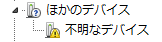
原因⑥:「SmartCard」サービスが停止している
サービスの状態にて動作状況を、ご確認ください。
【確認手順】
1)スタートボタンを右クリックし、「コンピュータの管理」を開きます。
2)「サービスとアプリケーション」-「サービス」を開きます。
3)「Smart Card」を探し、スタートアップの種類が「自動」になっていない場合は「自動」にしてください。原因⑦:2025年5月にWindowsUpdateで配布された東芝製ドライバによる不具合
2025年5月に東芝デジタルソリューションズ社がWindowsUpdate上で配布した
「TOSHIBA DIGITAL SOLUTION CORPRATION-SmartCard-1.5.0.4」が
インストールされていると、TypeAの動作に支障が発生する事が確認されております。
当問題は使用しているカードリーダのメーカーに関係なく発生いたします。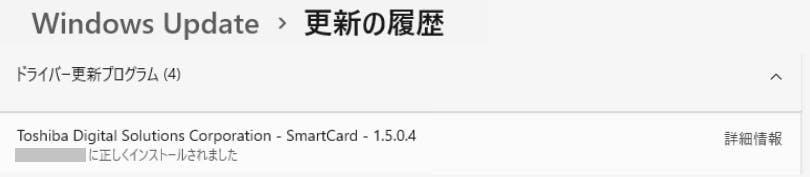
手順1.TypeAご利用ソフトの修復インストール
1.「Windowsのスタートボタン」を右クリックし、「設定」を開きます。
2.「アプリ」→「インストールされているアプリ」を開きます。
3.「TypeAご利用ソフトv~」右側の「…」をクリックし、「変更」を開きます。
4.「次へ」→「修復」を順にクリックし、「インストール」をクリックし「完了」させます。手順2.デバイスマネージャーのスマートカード表示の確認と対応
1.「Windowsのスタートボタン」を右クリックし、「デバイスマネージャー」を開きます。
2.ICカードをカードリーダーにセットすると「スマート カード」が表示されますので、
ダブルクリックして展開し、表示内容を確認します。・「Toshiba TARGUSYS v4」の場合、手順3へ進んでください。
・「Toshiba TARGUSYS v4/v5」の場合、デバイスを削除します。
1.「TARGUSYS v4/v5」を右クリックし、「デバイスのアンインストール」をクリックします。
2.「このデバイスのドライバーを削除しようとしました。」をチェックし「アンインストール」をクリックします。
「Toshiba TARGUSYS v4/v5」が消えるか、「不明なデバイス」となります。
3.もう一度、手順1の修復インストールを実施し、その後手順3へ進んでください。手順3.レジストリ修正ファイルの実行
1.以下のzipを保存し、「TypeA_Correction.reg」をダブルクリックして実行してください。
https://www.tdb.co.jp/typeA/support/data/TypeA_Correction_250529.zip
2.ユーザアカウント制御の画面が表示された場合は「はい」をクリック、
3.「続行しますか?」のダイアログにて「はい」をクリックし、「OK」をクリックして画面を閉じます。なお、該当のドライバについてはTypeA利用環境下では適用がされないよう、配布元が修正済みですが以下のケースで再びダウンロードがされてしまう可能性があります。
- WSUS(Windows Server Update Services)などのWindowsUpdateをコントロール/キャッシュする機能を使用している。
- イントラネット上のProxyにキャッシュが残っている。
- 「他のデバイスからのダウンロードを許可する」が有効になっている。
1、2は社内のシステム管理者へご相談ください。
3は以下で無効化が可能です。
スタートメニュー→「設定」→「Windows Update」→「詳細オプション」→
「配信の最適化」→「他のデバイスからのダウンロードを許可する」を「オフ」にする。原因⑧:レジストリ異常(※型番が「マクセル M-1700S」の場合のみ)
ICカードリーダのプラグアンドプレイ機能が動作していない可能性があります。
修正ファイルを実行し、レジストリの修復を行ってください。
【手順】
1.「TypeA_regi_tool」を展開します。
2.「TypeA_レジストリ修正.bat」を右クリックし、
「管理者として実行」を選びます。
3.実行後、ICカードがきちんと認識されたか、ご確認ください。※もう一つの「TypeA_レジストリ情報採取.bat」は実行しないでください。
原因⑨:PC異常
他のパソコンをご用意できるのであれば、そちらにセットアップをしてどうか、ご確認ください。
原因①~⑨を確認頂いても改善しない場合はカードリーダかICカードどちらかに不具合がある可能性がございます。問い合わせ窓口までご連絡ください。
■CryptoAPIの検証NG
プログラムが正しくインストールされていないと考えられます。
「コントロールパネル」の「プログラムの一覧から「TypeAご利用ソフト」の「修復」を実行ください。
以下はWindows10/11の場合の手順です。- 1.画面左下のスタートボタンを右クリックし、メニューから「設定」-「アプリ」を開きます。
- 2.一覧から「TypeAご利用ソフト」を探し「変更」を実行します。
- 3.立ち上がったウィザードにて「修復」を実行します。
■署名生成 NG
ICカード読み込み NG頻発する場合はICカードが故障している可能性が考えられます。
問い合わせ窓口までご連絡ください。■「ICカードがロックされています」
連続で規定回数以上のPIN入力を間違えてしまい、使用不可の状態になっています。
以下を参考に、ロック解除を行ってください。
⇒ICカードのロック解除方法■詳細画面で「証明書の整合性を確認できませんでした」と表示されている場合
新しい認証局(CA)証明書がパソコンにインストールされていない事が原因です。
最新バージョンのTypeAご利用ソフトをインストールしてください。
TypeAご利用ソフトダウンロードページはこちら
以上