TDB電子認証サービスTypeA

よくある質問

  • ICカード動作確認でエラーが発生する場合の対処方法

    エラー内容

    考えられる原因

    ■デバイスエラーが発生しました

    原因①:TypeAご利用ソフトのバージョンが古い

    以下を参照し、バージョンが古い場合は最新バージョンに更新してください。
    TypeAご利用ソフトのバージョンアップ手順

    原因②:USBポートの相性問題、電力不足

    カードリーダを接続しているUSBポートを変更してご確認ください。
    USBハブを利用している場合は電力不足の可能性もあるため、
    パソコンに直接接続してください。

    原因③:ICカードの接触不良

    一度抜いて深く挿入しなおしてください。

    原因④:ICチップや端子の汚れによる通電不良

    カードリーダはICカード差込口からエアダスターなどでホコリを飛ばしてください。
    ICカードは金属に触れるなど作業者の静電気を除去後、チップの表面をメガネ拭き等で丁寧に拭いてください。

    原因⑤:カードリーダOS標準ドライバの不具合

    デバイスマネージャの状態を確認します。
    1)マイコンピュータ(コンピュータ)を右クリックして[管理]を開きます。
    2)左メニューから[デバイスマネージャー]を開きます。
     正しく認識されていれば、「スマートカード読取装置」に型番が表示されます。
     以下の表示になっている場合は正しく認識されていません。
     「不明なデバイス」を右クリックして削除したあと、ドライバダウンロードページより専用ドライバを入手し、インストールをおこなってください。

    原因⑥:「SmartCard」サービスが停止している

    サービスの状態にて動作状況を、ご確認ください。

    【確認手順】
     1)スタートボタンを右クリックし、「コンピュータの管理」を開きます。
     2)「サービスとアプリケーション」-「サービス」を開きます。
     3)「Smart Card」を探し、スタートアップの種類が「自動」になっていない場合は「自動」にしてください。

    原因⑦:2025年5月にWindowsUpdateで配布された東芝製ドライバによる不具合

    2025年5月に東芝デジタルソリューションズ社がWindowsUpdate上で配布した
    「TOSHIBA DIGITAL SOLUTION CORPRATION-SmartCard-1.5.0.4」
    インストールされていると、TypeAの動作に支障が発生する事が確認されております。

    手順1.TypeAご利用ソフトの修復インストール

     1.「Windowsのスタートボタン」を右クリックし、「設定」を開きます。
     2.「アプリ」→「インストールされているアプリ」を開きます。
     3.「TypeAご利用ソフトv~」右側の「…」をクリックし、「変更」を開きます。
     4.「次へ」→「修復」を順にクリックし、「インストール」をクリックし「完了」させます。

    手順2.デバイスマネージャーのスマートカード表示の確認と対応

     1.「Windowsのスタートボタン」を右クリックし、「デバイスマネージャー」を開きます。
     2.ICカードをカードリーダーにセットすると「スマート カード」が表示されますので、
       ダブルクリックして展開し、表示内容を確認します。

      ・「Toshiba TARGUSYS v4」の場合、手順3へ進んでください。

      ・「Toshiba TARGUSYS  v4/v5」の場合、デバイスを削除します。

       1.「TARGUSYS  v4/v5」を右クリックし、「デバイスのアンインストール」をクリックします。
       2.「このデバイスのドライバーを削除しようとしました。」をチェックし「アンインストール」をクリックします。
        「Toshiba TARGUSYS  v4/v5」が消えるか、「不明なデバイス」となります。
       3.もう一度、手順1の修復インストールを実施し、その後手順3へ進んでください。

    手順3.レジストリ修正ファイルの実行

      1.以下のzipを保存し、「TypeA_Correction.reg」をダブルクリックして実行してください。
        https://www.tdb.co.jp/typeA/support/data/TypeA_Correction_250529.zip
      2.ユーザアカウント制御の画面が表示された場合は「はい」をクリック、
      3.「続行しますか?」のダイアログにて「はい」をクリックし、「OK」をクリックして画面を閉じます。

    なお、該当のドライバについてはTypeA利用環境下では適用がされないよう、配布元が修正済みですが以下のケースで再びダウンロードがされてしまう可能性があります。

    1. WSUS(Windows Server Update Services)などのWindowsUpdateをコントロール/キャッシュする機能を使用している。
    2. イントラネット上のProxyにキャッシュが残っている。
    3. 「他のデバイスからのダウンロードを許可する」が有効になっている。

    1、2は社内のシステム管理者へご相談ください。

    3は以下で無効化が可能です。
    スタートメニュー→「設定」→「Windows Update」→「詳細オプション」→
    「配信の最適化」→「他のデバイスからのダウンロードを許可する」を「オフ」にする。

    原因⑧:レジストリ異常(※型番が「マクセル M-1700S」の場合のみ)

    ICカードリーダのプラグアンドプレイ機能が動作していない可能性があります。
    修正ファイルを実行し、レジストリの修復を行ってください。

    【手順】
     1.「TypeA_regi_tool」を展開します。
     2.「TypeA_レジストリ修正.bat」を右クリックし、
      「管理者として実行」を選びます。
     3.実行後、ICカードがきちんと認識されたか、ご確認ください。

    ※もう一つの「TypeA_レジストリ情報採取.bat」は実行しないでください。

    原因⑨:PC異常

    他のパソコンをご用意できるのであれば、そちらにセットアップをしてどうか、ご確認ください。


    原因①~⑨を確認頂いても改善しない場合はカードリーダかICカードどちらかに不具合がある可能性がございます。問い合わせ窓口までご連絡ください。

    ■CryptoAPIの検証NG

    プログラムが正しくインストールされていないと考えられます。
    「コントロールパネル」の「プログラムの一覧から「TypeAご利用ソフト」の「修復」を実行ください。

    以下はWindows10/11の場合の手順です。

    1. 1.画面左下のスタートボタンを右クリックし、メニューから「設定」-「アプリ」を開きます。
    2. 2.一覧から「TypeAご利用ソフト」を探し「変更」を実行します。
    3. 3.立ち上がったウィザードにて「修復」を実行します。

    ■署名生成 NG
     ICカード読み込み NG

    頻発する場合はICカードが故障している可能性が考えられます。
    問い合わせ窓口までご連絡ください。

    ■「ICカードがロックされています」

    連続で規定回数以上のPIN入力を間違えてしまい、使用不可の状態になっています。
    以下を参考に、ロック解除を行ってください。
    ICカードのロック解除方法

    ■詳細画面で「証明書の整合性を確認できませんでした」と表示されている場合

    新しい認証局(CA)証明書がパソコンにインストールされていない事が原因です。
    最新バージョンのTypeAご利用ソフトをインストールしてください。
    TypeAご利用ソフトダウンロードページはこちら


    以上

  • 名義人以外が受け取りたい / 受取代人による受取方法について

    ICカードとPIN通知書の受取を名義人以外の方がお受取になるには、
    前提として、お申込時に受取代人を設定ください。

    【ICカード】

    本人限定受取郵便(特例型)のため、名義人自宅のポストに保管通知書が投函され、
    郵便局での保管状態となった後に郵便局窓口にてお受取頂けます。

    別の郵便局でお受け取りたい場合は、保管郵便局へ転送をご依頼ください。

    ※特例型のため、受取時に保管通知書の提示は不要です。
     稀に郵便局窓口で提示を求められる場合がございますが、「特伝型」と混同されておりますのでご指摘ください。

    【PIN通知書】

    簡易書留のため、受取代人設定に関係なく、配達先(名義人自宅)にお住いの方であればご本人以外でもお受取頂けます。
    また、不在で一回郵便局に差し戻しされた後であれば委任状を郵便局に提出することで
    第三者でもお受け取り頂けます。

    ※委任状に所定の書式はございません。以下をご参考ください。
    委任状(見本)(PDFファイル:27KB)

    【ご注意】

    受取代人を設定した場合でも、ICカードとPIN通知書の郵送先は必ず名義人の住民票記載住所になります。
    電子署名および認証業務における法律施行規則第六条三に基づき、これを変更することは出来ません。
    くれぐれもご認識頂けますようお願いいたします。

    【関連Q&A】

    以上

    よくある質問・トラブルシュートQ&A集

  • 名義人や会社名、本店住所を変更する場合の手続き

    以下の項目はICカードに格納されており発行後に変更する事が出来ないため、
    新たに変更後の内容のICカードを申込んで、古いICカードを失効する必要がございます。

    ・名義人(利用者)の氏名

    ・名義人(利用者)の住民票記載住所(※1)

    ・所属組織名(※2)

    ・所属組織の登記面本店住所(※2)

    ・法人番号(※2)

    ・電子委任状の代理権(※1)

      ※1
       お申込時に住民票記載住所の格納を希望された場合のみ。
       (ICカード格納情報を確認するにはこちらをご確認ください)

      ※2
       商業登記が存在する(法人)または公法人の場合

    お申し込みはお申し込みからお願いいたします。
    失効については失効手続きをご参照ください。

    合併等の行政側都合での住所変更の場合市区町村合併や区画整理で住所が変わる場合の手続きを、

    代表者変更の場合代表者変更時の手続きについてをご参照ください。

    ■現在のICカードについて
    有効期間が6ヶ月以上残っており、かつ今後利用されないのであれば「残存期間割引制度」がご利用頂けます。
    詳細は割引サービスをご確認ください。

    なお、申込担当者の情報を変更されたい場合は
    連絡先担当者やメールアドレスの変更手続きをご参照ください。

    以上

    よくある質問・トラブルシュートQ&A集


  • エラー「サーバとの接続に失敗しました。ブラウザを閉じて始めから操作を行ってください」
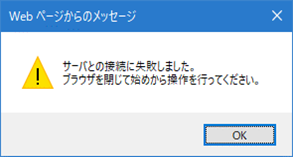
    【考えられる原因】
    1. 「ローカルエリアへのアクセス」をブロックしている。

    2.  「電子入札補助アプリ」を起動していない。

    【対処方法】
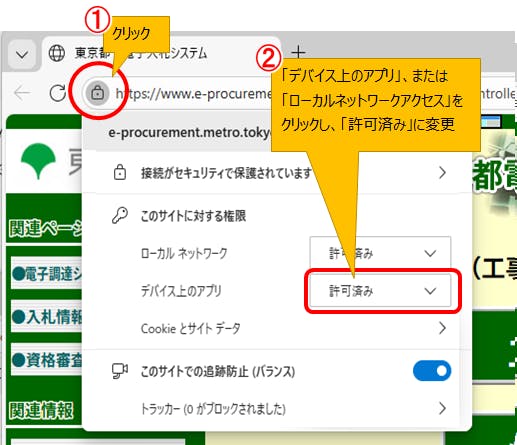
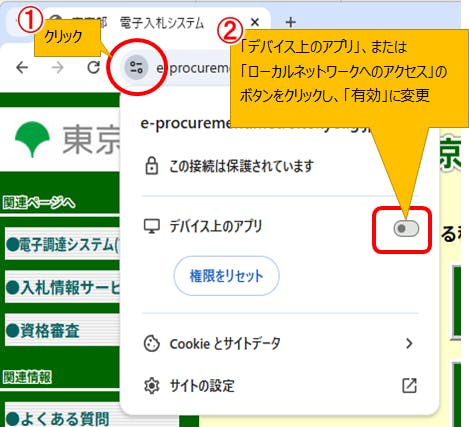
    1. 【「ローカルエリアへのアクセス」をブロックしている】の対象方法

      ローカルネットワークへのアクセスを許可するように設定を変更し、ブラウザを再起動してください。

      ※本手順はエラーが出ている電子入札システムのページで実行してください。

      ■Microsoft Edgeの場合
      ■Google Chromeの場合
    2. 【「電子入札補助アプリ」を起動していない】の対処方法

      プログラムの一覧から「電子入札補助アプリ」を実行し起動してください。
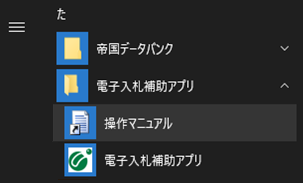

     一覧に「電子入札補助アプリ」が存在しない場合は、
     以下を参考にTypeAご利用ソフトを最新版にバージョンアップしてください。
     ⇒TypeAご利用ソフトのバージョンアップ手順

    電子入札補助アプリが起動しているのにもかかわらず表示された場合は以下をご参照ください。
     ⇒「予期せぬエラーが発生しました」
     ⇒「ソケットアドレスに対するプロトコル、ネットワークアドレスでエラーが~」

    以上

    よくある質問・トラブルシュートQ&A集

すべて見る